Даже если в настройках Windows звуковое программное обеспечение настроено на обход ограничений, оно всё равно часто каким-то образом меняет звук, по какой-то непонятной мне причине.
Оглавление:
Как настроить Windows для лучшего звука
часть 2

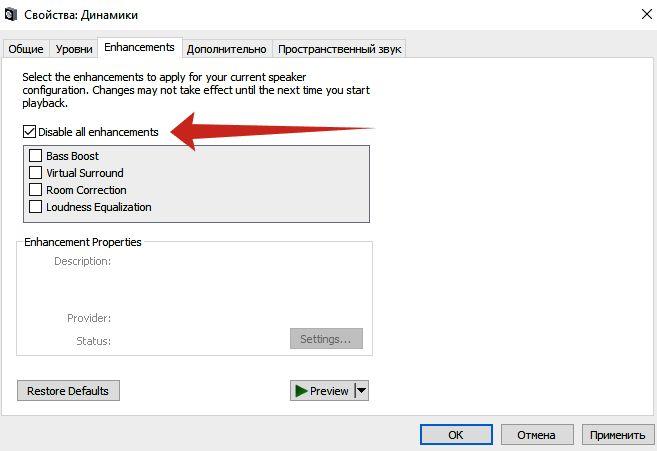
Поэтому позвольте мне объяснить это точнее: вам нужно, чтобы звуковое программное обеспечение имело полный контроль, выбрав это в Windows, на одной из вкладок, как показано на картинке.
Отключить все улучшения звука в Win11
Во вкладке «Звуки» — отключить все улучшения звука в Win11.
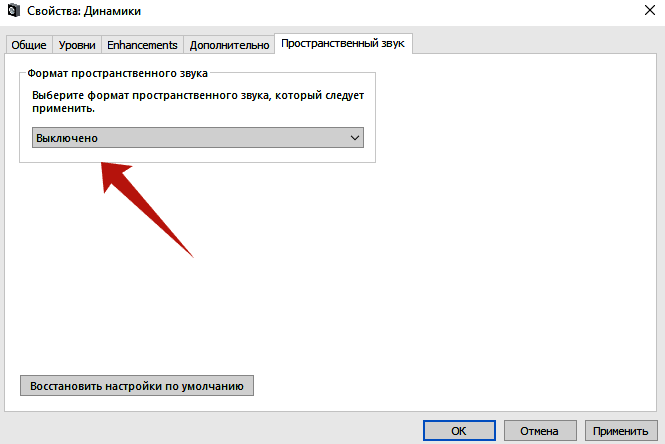
А для наиболее точного/аутентичного/необязательного звучания вам нужно установить в Windows разрешение 16 бит 44,1 Гц, а в JRiver — воспроизведение всего в режиме, соответствующем естественному типу записи. (На большинстве устройств это не изменится , но на лучших устройствах разрешение всех файлов следует установить на 16 бит 44 кГц ).

Но имейте в виду, что если вы пурист с очень хорошим звуковым оборудованием, я бы посоветовал вам попробовать установить 16-битный звук 44,1 Гц на всех входах.
(Это очень сырой/аутентичный/необработанный звук, который предъявляет высокие требования к таким устройствам, как ваш стример/ЦАП, чего не могут обеспечить многие ЦАПы без слишком резкого /нестабильного звучания).
Возвращаясь к моему первоначальному
Существует как минимум 4-12 различных режимов звука, если вы комбинируете настройки звука Windows /JRIVER :
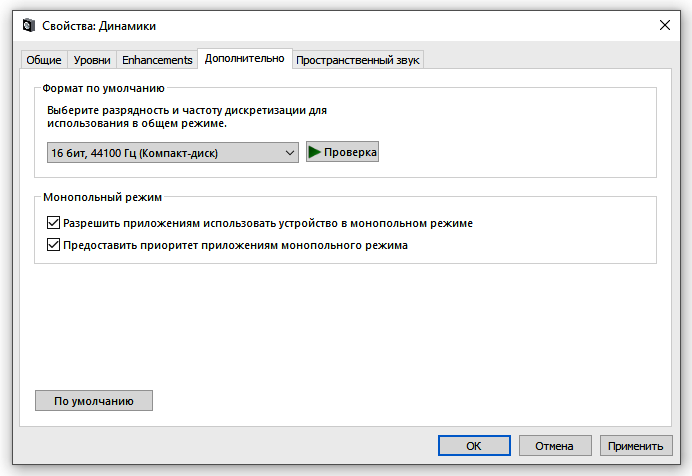
- Windows 16 бит 44,1 Гц вместе с JRIVER 16 бит 44,1 Гц «Без изменений» (лучший звук для меня, это наиболее нейтральный и аутентичный звук, сочетающий в себе лучшее из обоих миров).
- Windows 16-бит 44,1 Гц вместе с JRiver 16-бит 96 кГц (более насыщенный/округлый/приятный звук с большим количеством басов, но все же не такой реалистичный).
- Windows 16 бит 44,1 Гц вместе с JRiver 24 бит 44,1 Гц ( звучание другое, я не знаю, как его описать, решайте сами).
- Windows 16-бит 44,1 Гц вместе с JRiver 24-бит 96 Гц (ещё более насыщенный, приятный и мягкий звук, но для меня это звучит как звук более низкого уровня с некоторой фальшивостью, на другом оборудовании может быть иначе).
- Windows 24-бит, 96 Гц, вместе с JRiver 16-бит, 44,1 Гц (опять же, необычно, но не в моём стиле).
- Windows 24-бит 96 Гц вместе с Jriver 16-бит 96 Гц (снова другой звук)
- Windows 24-бит 96 Гц вместе с JRiver 24-бит 44,1 Гц (разница необъяснима, попробуйте сами).
- Windows 24 бит 96 Гц вместе с Jriver 24 бит 96 Гц (самый насыщенный басами/спокойный/приятный звук, но ему не хватает аутентичности/движения/реакции/рычания, он слишком похож на звук DSD; более компенсаторный звук для оборудования низкого класса, который пытается больше помочь, чем воспроизводить более реалистичный/честный звук. Так что да, на определенном оборудовании это может звучать лучше всего).

Конечно, на некоторых устройствах можно повысить настройки. Лично мне такой звук не нравится. Но я признаю, что попробовать интересно.
Плагины в медиаплеерах, EQ, и т.д.
В целом, я рекомендую НЕ использовать плагины в медиаплеерах, эквалайзеры, регуляторы усиления басов или какие-либо другие режимы на вашем стереоресивере/усилителе объемного звучания, если это возможно (для получения максимально чистого звука). Конечно, такая возможность существует, но имейте в виду, что при работе с сабвуферами это будет скорее компенсационный/безопасный звук, а не истинный, максимально возможный звук.
Audiophile Linux
Я также настоятельно рекомендую использовать Audiophile Linux вместо Windows, поскольку у них совершенно разное звучание. Наибольший потенциал для достижения наилучшего звука заложен в Audiophile Linux (так что вы всегда можете иметь два SSD-накопителя в ПК , один с Windows, а другой с Audiophile Linux, чтобы переключаться между двумя разными режимами звука – это очень интересно). Но для начала лучше использовать Windows, чтобы было проще.

NVME, SSD, механический диск
Помните, что особенно на очень высоких уровнях потоковой передачи вы можете услышать небольшие различия в типах используемых жестких дисков: NVME, SSD, механический диск или карта XF. Самое важное, что делает жесткий диск хорошим, – это хорошее питание, поэтому обычно я бы рекомендовал SSD в качестве операционной системы, а затем механический диск для вашей музыкальной коллекции.

Я не рекомендую подключать внешний USB-жесткий диск для музык.файлов. Потому что они обычно немного приглушают звук, сильно влияя на него и создавая разницу между хорошим и плохим звучанием. (но в определённом типе систем, где могут возникнуть проблемы с жёсткостью, это может быть хорошим временным решением.)

Блоки питания низкого напряжения
Также существует нераскрытый потенциал в создании блоков питания низкого напряжения. Так что, если сможете, займитесь этим когда-нибудь, у этого огромный потенциал, и сейчас этим никто не занимается.
(Поэтому, если хотите получить преимущество, попробуйте, и, возможно, наймите кого-нибудь, кто сделает это за вас). Блоки питания низкого напряжения обычно используются для стримеров, ЦАП, тактовых генераторов…

Базовая конфигурация для ПК
Помните, что все эти мелкие изменения в теме «Как настроить Windows для лучшего звука» — следует вносить только тогда, когда ваша базовая конфигурация системы достаточно надежна.
Это может буквально свести вас с ума, и вы можете начать верить всему, что говорили или писали другие люди, если ваша базовая конфигурация не является надежной, и вы начинаете менять такие параметры, как задержка/тайминги оперативной памяти или небольшие настройки Windows для лучшего звука…